KaizenAlertLine
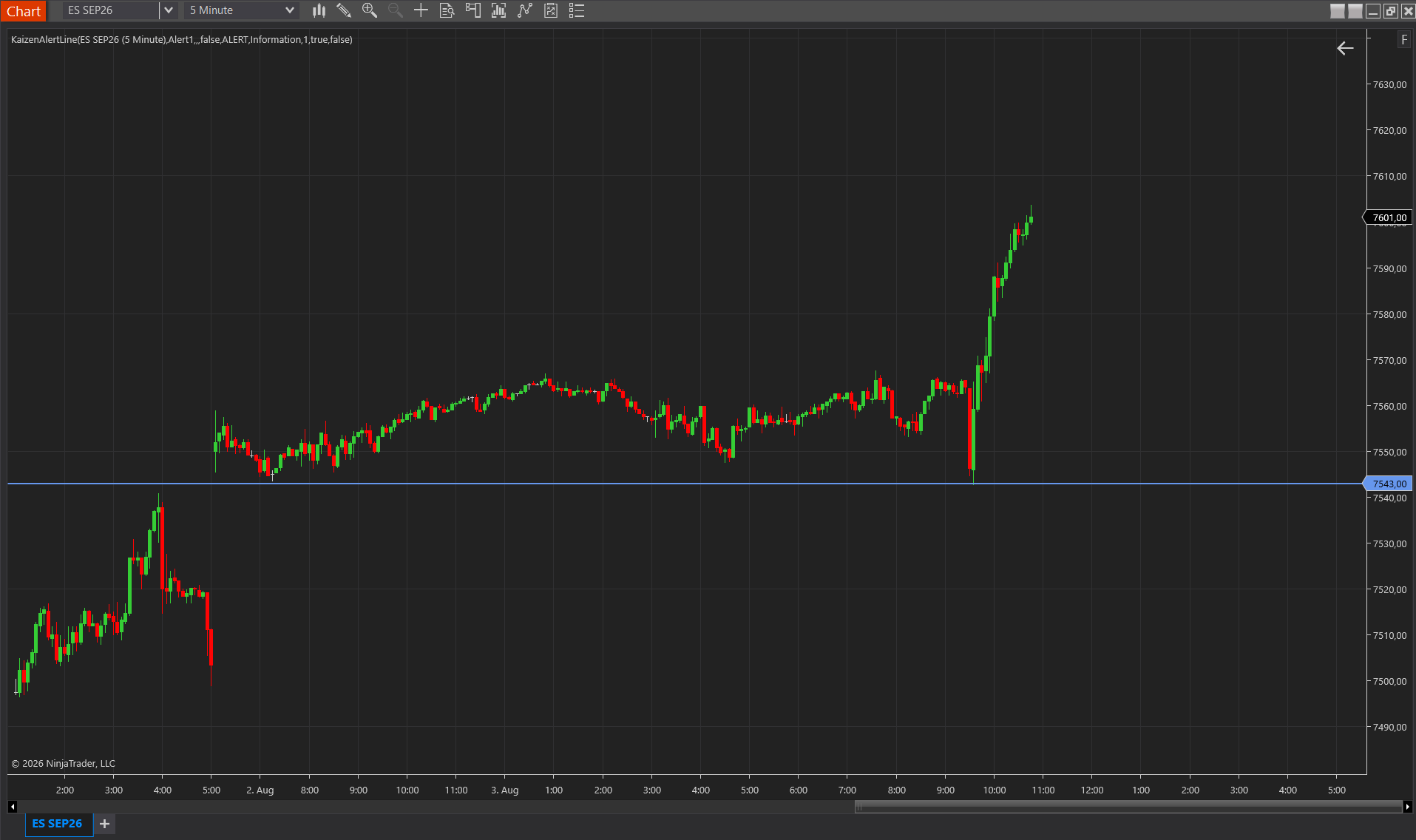
KaizenAlertLine vigila todas las líneas horizontales de tu chart en NinjaTrader 8 y dispara un sonido y un mensaje opcional de Telegram cuando el precio se acerca a ellas.
Actualizado: 1 de agosto de 2026
Nuevo en v2.0. Alarma automática que vigila todas las líneas horizontales dibujadas en el chart y dispara un sonido y, opcionalmente, un mensaje a Telegram cuando el precio actual se acerca a cualquiera de esas líneas dentro de una distancia configurable en ticks.
Corregido en v2.3 (roto desde la v2.0): en ninguna versión distribuida desde la v2.0 detectó el indicador una sola línea horizontal; el log de depuración informaba “no matching HorizontalLine objects” mientras la línea estaba visible en el gráfico. El ensamblado que distribuimos llevaba su propia copia de los tipos de dibujo de NinjaTrader, así que la comprobación de tipo comparaba dos definiciones distintas con el mismo nombre y nunca coincidía; la detección ya no depende de esa comprobación. Además, el indicador solo miraba dentro de su propio panel; ahora también encuentra líneas en subpaneles y las ancladas a todos los gráficos mediante Attach to → All charts. Los mensajes de depuración distinguen ahora “no hay línea en el gráfico” de “hay línea pero se descartó”.
Caso de uso
Dibuja líneas horizontales en tus niveles importantes (POCs, VAH/VAL, swing highs/lows, niveles de option strike, etc.), agrégale a cada una un Tag descriptivo (clic derecho sobre la línea → Properties → Tag), y olvídate del chart. Cuando el precio toque alguna línea, recibes:
- Un sonido en el PC (Alert1.wav u otro archivo .wav configurable).
- Una notificación en Telegram con el formato:
[Kaizen Alert]
Instrument: ES JUN26
Line: SoporteR1
Price: 7587.50
Funciona para múltiples instrumentos en paralelo: basta con tener el indicador cargado en cada chart.
Filtrado opcional por etiqueta
Por defecto todas las líneas horizontales del chart disparan alertas. Si quieres tener líneas auxiliares que NO disparen alertas (por ejemplo líneas que solo dibujas para análisis visual), configura la propiedad Line Tag Prefix con un prefijo (por ejemplo ALERT-) y solo las líneas cuyo Tag comience con ese prefijo dispararán alertas. Las demás líneas son ignoradas por el indicador.
Setup de Telegram (una sola vez)
1. Crear el bot
- En Telegram, busca @BotFather y abre el chat.
- Envía
/newbot. - BotFather pregunta por un nombre y un username (debe terminar en
bot). - BotFather te envía un token API con formato
1234567890:ABCdef..., cópialo y guárdalo.
2. Crear un canal y agregar el bot como administrador
- Telegram → menú hamburguesa → Nuevo canal.
- Nombre del canal: lo que quieras (p.ej. Mis Alertas Kaizen).
- Tipo: Público, define un handle (p.ej.
@MisAlertasKaizen). - Una vez creado el canal: tócalo → Administradores → Agregar administrador → busca tu bot por username → asígnale el permiso Publicar mensajes (los demás permisos no son necesarios).
Nota: Si el bot no aparece en la búsqueda de administradores, ve a BotFather → /mybots → tu bot → Bot Settings → Allow Groups? → debe estar enabled.
3. Configurar las propiedades del indicador
En el diálogo de propiedades del indicador (grupo 3. Telegram):
- Use Telegram — True.
- Bot Token — pega el token completo de BotFather (el string con dos puntos en medio).
- Chat ID — pega
@MisAlertasKaizen(el handle de tu canal, con @).
Ajustes
0. License
- License Key — Tu clave Kaizen. Si ya activaste otros indicadores Kaizen en este equipo, este campo se rellena automáticamente.
1. Alert
- Ticks Proximity — Distancia máxima en ticks entre el precio actual y la línea para disparar la alerta. Rango 1–1000. Por defecto 1. En ES: 1 = el precio debe estar a ≤ 1 tick (0.25 puntos) de la línea; 4 = a ≤ 1 punto. Más alto = alerta más temprana pero más propensa a disparos múltiples.
- Line Tag Prefix — Si está configurado, solo las líneas cuyo Tag comienza con este string disparan alertas. Vacío (por defecto) = todas las líneas horizontales del chart disparan. Ejemplo:
ALERT-→ solo líneas con Tag como ALERT-R1, ALERT-Sup1, etc. disparan.
2. Sound
- Use Sound — Activar/desactivar el sonido. Por defecto on.
- Alert Sound — Nombre del archivo .wav en la carpeta sounds de NinjaTrader (sin extensión). Por defecto Alert1. Para usar un sonido personalizado, copia un .wav en
C:\Program Files\NinjaTrader 8\sounds\y pon el nombre aquí.
3. Telegram
- Use Telegram — Activar/desactivar el envío a Telegram. Por defecto off.
- Bot Token — Token API del bot, obtenido de @BotFather (formato:
1234567890:ABC-DEF...). - Chat ID — Destino del mensaje: para canales públicos usa el @handle (recomendado, p.ej.
@MisAlertasKaizen). Para chats privados (1-a-1 con el bot) usa el chat-id numérico que se obtiene dehttps://api.telegram.org/bot<TOKEN>/getUpdates.
4. Diagnostics
- Log Level — Nivel del log interno de NinjaTrader. Por defecto Information. Ponlo en Alert si quieres ver cada disparo en el Control Center → Log con prioridad alta.
- Debug — Logging extendido del pipeline de Telegram (códigos HTTP, errores). Activar solo durante setup para diagnosticar problemas con el token o chat-id. Desde v2.2 el modo debug registra además, cada ~2 segundos, el estado del escaneo de alertas: el precio utilizado, cuántas líneas horizontales encuentra y la distancia en ticks a la más cercana. Eso permite diagnosticar al instante el caso más habitual de “no pasa nada”: normalmente la línea no se dibujó con la herramienta Horizontal Line, o el filtro Line Tag Prefix está activo.
Mejorado en v2.2: fuente de precio
La alerta trabajaba antes exclusivamente con el ask actual. En feeds solo de trades (sin stream de ask en vivo) ese valor quedaba vacío y la alerta nunca disparaba, mientras que las alertas propias de NinjaTrader basadas en el last sí funcionaban, el síntoma clásico de este caso. Ahora el indicador recurre automáticamente al último precio negociado.
Cooldown y comportamiento
- 1 alarma máximo por barra y por línea — si el precio oscila alrededor de la línea, no recibes spam de alarmas; la siguiente alarma para esa misma línea solo puede dispararse en la barra siguiente.
- Solo funciona en tiempo real (State.Realtime) — durante backtest / replay histórico el indicador no dispara nada, es exclusivamente una herramienta de alerta en vivo.
- Múltiples charts = múltiples instancias independientes — si tienes el indicador cargado en ES, NQ y GC simultáneamente, cada chart vigila sus propias líneas y dispara con su propio instrumento en el mensaje.
Compartir el canal con múltiples dispositivos
Como el destino es un canal de Telegram, no un chat privado, puedes unirte al canal desde tu móvil, tablet, Telegram Web, y todos los dispositivos reciben las alertas simultáneamente. Esto es ideal si quieres recibir alarmas también cuando no estás en el PC de trading.