KaizenClusterSearch
KaizenClusterSearch detecta clusters de precio con alto volumen dentro de cada barra, los marca en el chart y proyecta los niveles no testeados como soporte o resistencia.
Actualizado: 1 de julio de 2026
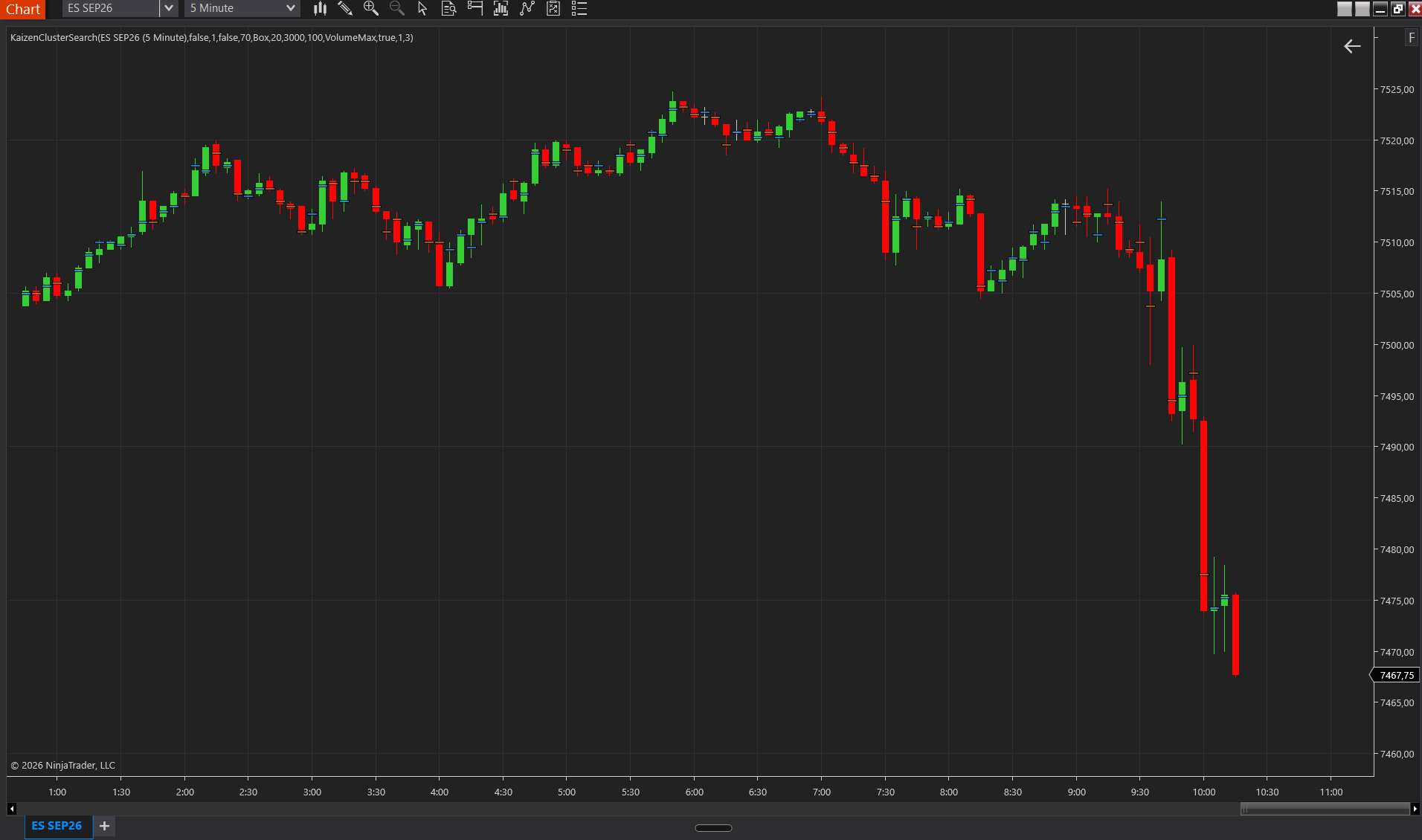
KaizenClusterSearch detecta clusters de precio de alto volumen dentro de cada barra completada. Se suma el volumen por nivel de precio (los niveles se agrupan según Ticks Per Level) y los niveles que pasan una regla de detección se marcan como clusters, ya sea como un único marcador box en el precio central o como una línea discontinua extendida que se proyecta hacia adelante hasta que el precio la toca. Dos modos de detección te dejan elegir la regla de selección: el absoluto (escoge el nivel de mayor volumen) o el relativo (escoge cada nivel por encima del X% del volumen medio por nivel).
Interpretación
- Cluster en una barra alcista = compradores absorbidos en ese precio específico (demanda potencial).
- Cluster en una barra bajista = vendedores absorbidos (oferta potencial). El indicador codifica por color los clusters de barra alcista frente a bajista.
- Niveles extendidos no finalizados actúan como imanes: los clusters no testeados suelen ser revisitados antes de que una tendencia continúe.
VolumeMax frente a VolumeRelative
- VolumeMax escoge solo el único nivel de mayor volumen por barra: simple, fuerte, sin desorden.
- VolumeRelative escoge cada nivel por encima de un umbral % del volumen medio por nivel de la barra: más granular, más clusters por barra.
Trade-off de Ticks Per Level: un valor más pequeño revela estructura fina pero crea ruido; un valor más grande agrega ticks y produce clusters más limpios y fuertes.
Ajustes
Logic
- Cluster Search Mode — VolumeMax = único nivel con volumen más alto por barra. VolumeRelative = cada nivel por encima de un umbral % (más clusters, más detalle).
- Volume Multiplier — solo VolumeRelative: umbral = volumen medio por nivel × multiplicador. Por defecto 3.0 (3× la media). Más bajo (1.5) = más clusters; más alto (5.0) = solo concentraciones extremas.
- Min. Absolute Volume — suelo duro; cualquier cluster debe tener ≥ este volumen para renderizar, independientemente del modo. Por defecto 200. Configúralo al 5–10% del volumen típico de barra para un filtro de ruido razonable.
- Ticks Per Level — agrega ticks en niveles de precio. 1 = cada tick es su propio nivel. 4 en ES = filas de 1 punto. Valores más altos reducen ruido y memoria; valores más bajos muestran microestructura.
- Max Clusters Per Bar — tope de marcadores por barra, solo VolumeRelative. Por defecto 20. Si más niveles pasan el umbral, solo se renderizan los top N por volumen. VolumeMax lo ignora.
Visuals
- Marker Style — Box / Diamond / WideLineMarker; puramente visual.
- Marker Opacity % — transparencia 0–100. Por defecto 70.
- Behind Bars — si está activo, los clusters se renderizan detrás de las velas (subordinados). Por defecto apagado (al frente).
- Extend Unfinished — cada cluster se proyecta como una línea horizontal discontinua hacia adelante hasta que el precio la toca dentro de medio ancho de nivel. Útil para identificar niveles sin confirmar. Por defecto apagado.
- Extend Line Width — grosor de trazo 1–5 de las líneas discontinuas extendidas.
Colores
- Positive Bar Color — color del cluster cuando la barra origen es alcista (close > open). Por defecto DodgerBlue.
- Negative Bar Color — color del cluster cuando la barra origen es bajista. Por defecto Chocolate.
- Extended Line Color — color de la extensión discontinua. Por defecto Gold.
Data / Performance
- Show Tick Replay Warning — mensaje en el gráfico si Tick Replay está apagado (requerido para un volumen histórico por nivel preciso).
- Max Stored Bars — límite de historia. Por defecto 3000.
Requisitos
Para un histórico preciso, Tick Replay debe estar activado (ver Instalación y primeros pasos).