KaizenAlertLine
KaizenAlertLine überwacht alle horizontalen Linien auf deinem NinjaTrader-8-Chart und löst einen Ton sowie optional eine Telegram-Nachricht aus, wenn der Preis sich nähert.
Aktualisiert: 1. August 2026
Neu in v2.0. Ein automatischer Alarm, der alle horizontalen Linien auf dem Chart überwacht und einen Ton und, optional, eine Telegram-Nachricht auslöst, wenn der aktuelle Preis sich einer dieser Linien innerhalb einer konfigurierbaren Distanz in Ticks nähert.
In v2.3 repariert (defekt seit v2.0): Der Indikator hat in keiner ausgelieferten Version seit v2.0 je eine horizontale Linie erkannt; das Debug-Log meldete “no matching HorizontalLine objects”, während die Linie sichtbar im Chart lag. Das ausgelieferte Assembly brachte eine eigene Kopie der NinjaTrader-Zeichenobjekt-Typen mit, sodass die Typprüfung zwei gleichnamige, aber verschiedene Definitionen verglich und nie zutraf; die Erkennung hängt jetzt nicht mehr an dieser Prüfung. Zusätzlich sah der Indikator nur in sein eigenes Panel; jetzt findet er auch Linien in Sub-Panels und solche, die über Attach to → All charts an alle Charts gehängt sind. Die Debug-Meldungen unterscheiden jetzt “keine Linie im Chart” von “Linie vorhanden, aber verworfen”.
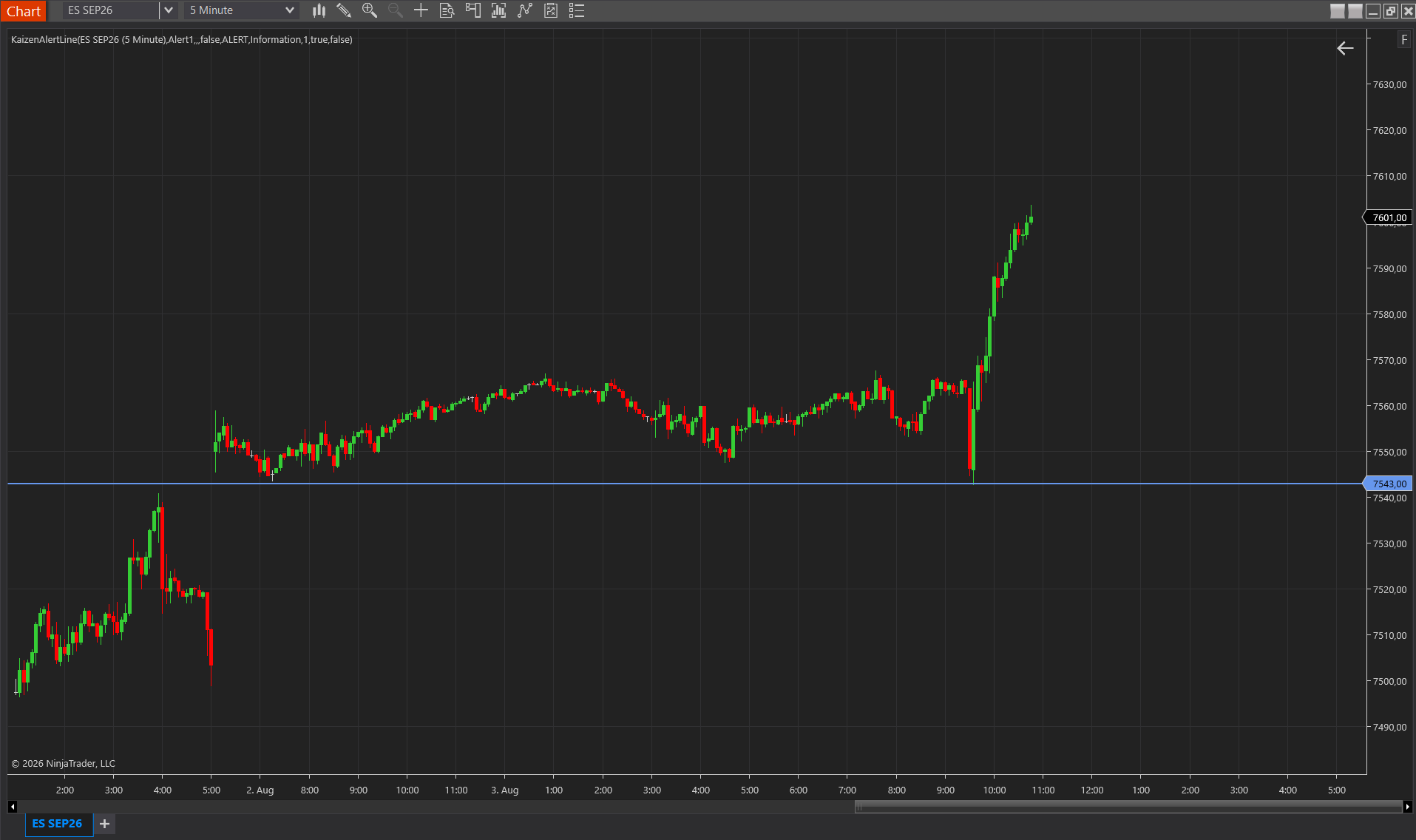
Anwendungsfall
Zeichne horizontale Linien auf deinen wichtigen Niveaus (POCs, VAH/VAL, Swing-Highs/-Lows, Option-Strike-Levels, etc.), füge jeder einen beschreibenden Tag hinzu (Rechtsklick auf die Linie → Properties → Tag) und vergiss den Chart. Wenn der Preis eine Linie berührt, erhältst du:
- Einen Ton am PC (Alert1.wav oder eine andere konfigurierbare .wav-Datei).
- Eine Telegram-Benachrichtigung im Format:
[Kaizen Alert]
Instrument: ES JUN26
Line: SoporteR1
Price: 7587.50
Funktioniert für mehrere Instrumente parallel: du musst den Indikator nur auf jedem Chart geladen haben.
Optionale Filterung per Tag
Standardmäßig lösen alle horizontalen Linien des Charts Alarme aus. Wenn du Hilfslinien haben willst, die KEINE Alarme auslösen (zum Beispiel Linien, die du nur zur visuellen Analyse zeichnest), konfiguriere die Eigenschaft Line Tag Prefix mit einem Präfix (zum Beispiel ALERT-), und nur Linien, deren Tag mit diesem Präfix beginnt, lösen Alarme aus. Die übrigen Linien werden vom Indikator ignoriert.
Telegram-Einrichtung (einmalig)
1. Den Bot erstellen
- Suche in Telegram nach @BotFather und öffne den Chat.
- Sende
/newbot. - BotFather fragt nach einem Namen und einem Username (muss auf
botenden). - BotFather sendet dir einen API-Token im Format
1234567890:ABCdef..., kopiere und speichere ihn.
2. Einen Kanal erstellen und den Bot als Administrator hinzufügen
- Telegram → Hamburger-Menü → Neuer Kanal.
- Kanalname: was du willst (z. B. Meine Kaizen Alarme).
- Typ: Öffentlich, lege einen Handle fest (z. B.
@MeineKaizenAlarme). - Nach Erstellung des Kanals: tippe ihn an → Administratoren → Administrator hinzufügen → suche deinen Bot per Username → weise ihm die Berechtigung Nachrichten posten zu (die übrigen Berechtigungen sind nicht nötig).
Hinweis: Wenn der Bot nicht in der Administrator-Suche erscheint, gehe zu BotFather → /mybots → dein Bot → Bot Settings → Allow Groups? → muss enabled sein.
3. Die Indikator-Eigenschaften konfigurieren
Im Eigenschaften-Dialog des Indikators (Gruppe 3. Telegram):
- Use Telegram — True.
- Bot Token — füge den vollständigen Token von BotFather ein (den String mit dem Doppelpunkt in der Mitte).
- Chat ID — füge
@MeineKaizenAlarmeein (den Handle deines Kanals, mit @).
Einstellungen
0. License
- License Key — Dein Kaizen-Schlüssel. Wenn du auf diesem Gerät bereits andere Kaizen-Indikatoren aktiviert hast, wird dieses Feld automatisch ausgefüllt.
1. Alert
- Ticks Proximity — Maximale Distanz in Ticks zwischen dem aktuellen Preis und der Linie, um den Alarm auszulösen. Bereich 1–1000. Standard 1. Auf ES: 1 = der Preis muss ≤ 1 Tick (0,25 Punkte) von der Linie entfernt sein; 4 = ≤ 1 Punkt. Höher = frühere Alarmierung, aber anfälliger für Mehrfachauslösungen.
- Line Tag Prefix — Wenn konfiguriert, lösen nur Linien, deren Tag mit diesem String beginnt, Alarme aus. Leer (Standard) = alle horizontalen Linien des Charts lösen aus. Beispiel:
ALERT-→ nur Linien mit Tag wie ALERT-R1, ALERT-Sup1, etc. lösen aus.
2. Sound
- Use Sound — Ton aktivieren/deaktivieren. Standard on.
- Alert Sound — Name der .wav-Datei im sounds-Ordner von NinjaTrader (ohne Erweiterung). Standard Alert1. Um einen eigenen Sound zu verwenden, kopiere eine .wav nach
C:\Program Files\NinjaTrader 8\sounds\und trage den Namen hier ein.
3. Telegram
- Use Telegram — Das Senden an Telegram aktivieren/deaktivieren. Standard off.
- Bot Token — API-Token des Bots, von @BotFather erhalten (Format:
1234567890:ABC-DEF...). - Chat ID — Ziel der Nachricht: für öffentliche Kanäle den @handle verwenden (empfohlen, z. B.
@MeineKaizenAlarme). Für private Chats (1-zu-1 mit dem Bot) die numerische Chat-ID verwenden, die man überhttps://api.telegram.org/bot<TOKEN>/getUpdateserhält.
4. Diagnostics
- Log Level — Level des internen NinjaTrader-Logs. Standard Information. Setze es auf Alert, wenn du jede Auslösung im Control Center → Log mit hoher Priorität sehen willst.
- Debug — Erweitertes Logging der Telegram-Pipeline (HTTP-Codes, Fehler). Nur während der Einrichtung aktivieren, um Probleme mit Token oder Chat-ID zu diagnostizieren. Ab v2.2 protokolliert der Debug-Modus zusätzlich alle ~2 Sekunden den Zustand des Alarm-Scans: verwendeter Preis, Anzahl der gefundenen horizontalen Linien und Distanz zur nächsten in Ticks. Damit lässt sich der häufigste Fall “es passiert nichts” sofort einordnen: meist wurde die Linie nicht mit dem Horizontal Line-Werkzeug gezeichnet oder der Line Tag Prefix-Filter greift.
Verbessert in v2.2: Preisquelle
Der Alarm arbeitete bisher ausschließlich mit dem aktuellen Ask. Bei reinen Trade-Feeds (kein Live-Ask-Stream) blieb dieser Wert leer und der Alarm löste nie aus, während die eingebauten NinjaTrader-Alarme auf Last-Basis funktionierten, das klassische Symptom für diesen Fall. Jetzt fällt der Indikator automatisch auf den letzten gehandelten Preis zurück.
Cooldown und Verhalten
- Maximal 1 Alarm pro Balken und pro Linie — wenn der Preis um die Linie oszilliert, erhältst du keinen Alarm-Spam; der nächste Alarm für dieselbe Linie kann erst im nächsten Balken auslösen.
- Funktioniert nur in Echtzeit (State.Realtime) — während Backtest / historischem Replay löst der Indikator nichts aus, er ist ausschließlich ein Live-Alarm-Tool.
- Mehrere Charts = mehrere unabhängige Instanzen — wenn du den Indikator gleichzeitig auf ES, NQ und GC geladen hast, überwacht jeder Chart seine eigenen Linien und löst mit seinem eigenen Instrument in der Nachricht aus.
Den Kanal mit mehreren Geräten teilen
Da das Ziel ein Telegram-Kanal ist, kein privater Chat, kannst du dem Kanal von deinem Handy, Tablet, Telegram Web und allen Geräten beitreten, und alle Geräte erhalten die Alarme gleichzeitig. Ideal, wenn du Alarme auch erhalten willst, wenn du nicht am Trading-PC bist.