KaizenFootprint
KaizenFootprint blendet Bid- und Ask-Volumen auf jedem Preis im Balken ein, mit Delta- und Gesamtvolumen-Modus, diagonalen Imbalancen, gestapelten Zonen und Big-Delta-Zellen.
Aktualisiert: 1. August 2026
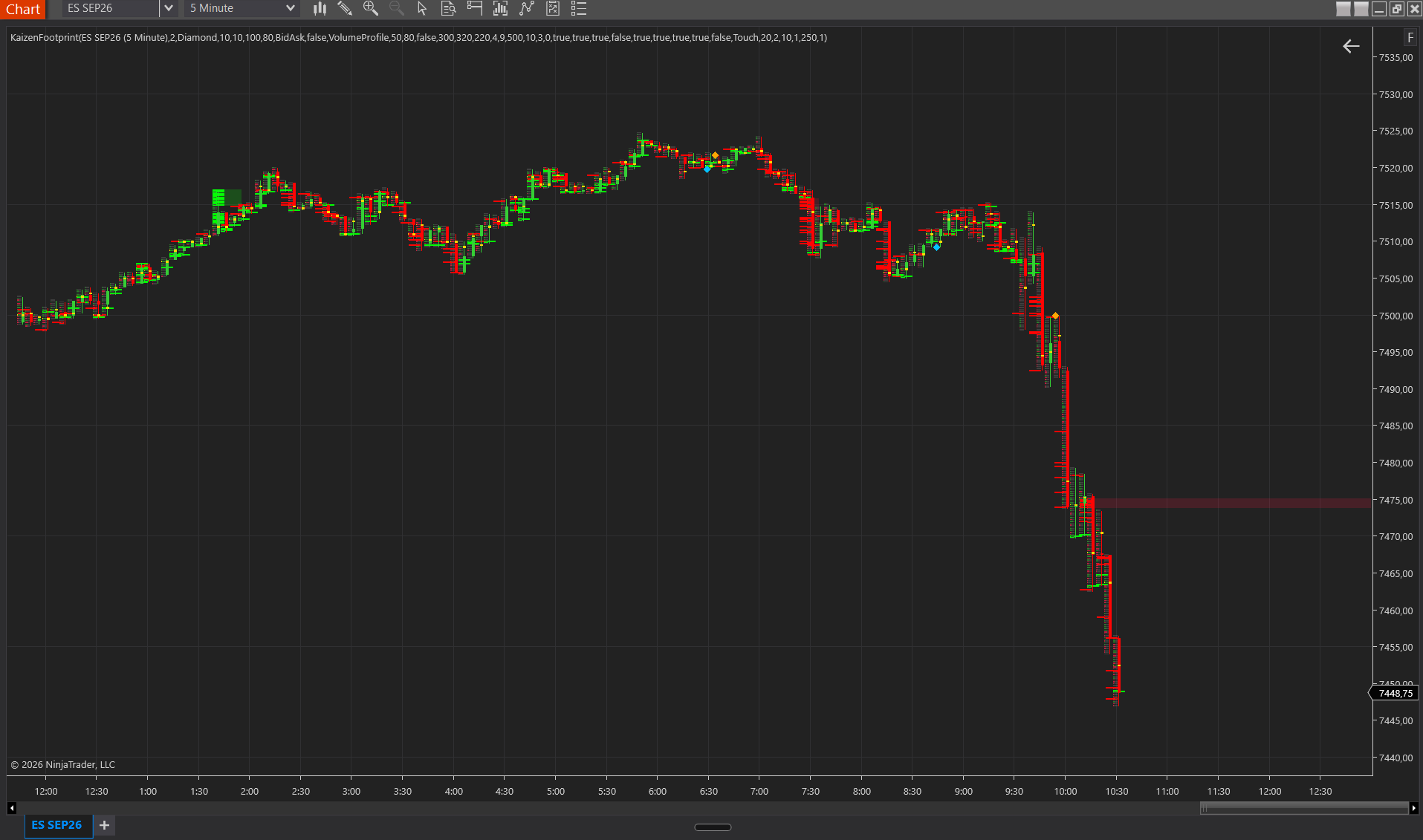
KaizenFootprint legt eine detaillierte Orderflow-Aufschlüsselung über jeden Preisbalken. Jedes Preisniveau innerhalb des Balkens zeigt zwei Zahlen: das Bid-seitige Volumen (Verkäufer, aggressive Hits) links und das Ask-seitige Volumen (Käufer, aggressive Lifts) rechts. Aus diesen Zahlen erkennt die Engine diagonale Imbalances, Stacked Zones, Absorption, Unfinished Business und den POC des Balkens, alles visuell hervorgehoben.
Interpretation
- Breite Zahlen rechts (ask-heavy) = die Käufer dominierten dieses Niveau aggressiv. Breite Zahlen links (bid-heavy) = die Verkäufer dominierten.
- Zelle mit Imbalance (hervorgehoben) = eine Seite ist ≥ 3× die diagonal benachbarte Gegenseite. Eine bullische Imbalance stapelt über einer starken Ask-Spalte, eine bärische unter einer starken Bid-Spalte.
- Stacked Imbalance Zone = 3 oder mehr aufeinanderfolgende Imbalances in derselben Richtung. Diese Zonen werden als Unterstützung und Widerstand nach rechts projiziert, hochüberzeugte Niveaus, weil sie anhaltende einseitige Aggression widerspiegeln.
- Absorption = das Volumen einer Seite ist groß, aber der Preis bewegte sich nicht in diese Richtung. Starke Käufe, absorbiert am Balken-High = die Verkäufer waren da, um den Kauf einzudämmen. Markiert oft Erschöpfung.
- Unfinished Business = das Balken-High hat Ask-Volumen > 0 (Käufer noch aktiv beim Close) oder das Low hat Bid-Volumen > 0 (Verkäufer noch aktiv). Das sind Magnete; der Markt kehrt tendenziell zurück, um die Auktion abzuschließen.
- POC des Balkens (hervorgehobenes Niveau) = der Preis mit dem höchsten Gesamtvolumen innerhalb dieses einzelnen Balkens.
Lupe — Ctrl+M
Bewege die Maus über einen Footprint-Balken und drücke Ctrl+M, um die vergrößerte Zoom-Ansicht ein- oder auszuschalten. Zoomfaktor, Breite und Höhe des Fensters sind konfigurierbar (siehe Gruppe Magnifier weiter unten). Das Tastenkürzel ist fest codiert; es gibt keine Nutzer-Einstellung zum Umbelegen.
Histogramm-Modi
Zusätzlich zur klassischen “Zahlen-in-Zellen”-Darstellung kannst du ein Histogramm hinter dem Text rendern, das eine Metrik pro Niveau als horizontalen Balken visualisiert:
- None — kein Histogramm; klassische Zellfärbung.
- VolumeProfile — die Balkenlänge steht für das Gesamtvolumen auf dem Niveau; proportionaler Bid/Ask-Split als Farbe.
- DeltaProfile — der Balken steht für das vorzeichenbehaftete Delta, in der Zelle zentriert: positiv erstreckt sich nach rechts (Ask-Farbe), negativ nach links (Bid-Farbe).
- TradesProfile — die Balkenlänge steht für die Anzahl der Trades pro Niveau; proportionaler Bid/Ask-Split als Farbe.
Bei aktivem Histogramm-Modus wechseln die Zellhintergründe zu neutralem Dunkel, und Imbalances werden als farbige Rahmen (keine Füllungen) gezeichnet, um das Histogramm lesbar zu halten.
Delta und Volumen nebeneinander (neu in v2.3)
Mit Display Mode = DeltaAndVolume bekommt jedes Preisniveau zwei halbbreite Spalten: links das vorzeichenbehaftete Delta, rechts das Gesamtvolumen, jeweils mit Zahl und Histogrammbalken. Damit steht in einer Zelle beides: wie viel dort gehandelt wurde und wer aggressiv war.
Jede Spalte skaliert auf ihr eigenes Maximum. Bei gemeinsamer Skala würde das Volumen die Delta-Spalte plattdrücken, denn das Delta ist die Differenz zweier Zahlen, deren Summe das Volumen ergibt. Die Farbe der Volumenspalte stellst du unter Colors → Volume Column ein (Standard Teal); die Delta-Spalte behält die vorhandene Buy/Sell-Färbung. Die Lupe (Ctrl+M) übernimmt den Modus.
Big-Delta-Zellen (neu in v2.2)
Imbalances arbeiten mit einem Verhältnis (eine Seite ≥ 3× die diagonale Gegenseite), eine Zelle mit 9 gegen 3 Kontrakte ist damit eine Imbalance, obwohl absolut fast nichts passiert ist. Der Big-Delta-Filter ergänzt die zweite Perspektive, die absolute Größe: jede Zelle, deren absolutes Delta (Ask − Bid) den Big Delta Threshold erreicht, wird in einer eigenen Farbe eingefärbt, kaufseitig in Cyan und verkaufsseitig in Magenta (beides konfigurierbar unter Farben).
Wozu: die wirklich großen einseitigen Prints springen sofort ins Auge, ohne dass man die Zahlen lesen muss. In schnellen Bewegungen erkennt man auf einen Blick, auf welchem Niveau der aggressive Flow tatsächlich Größe gedruckt hat, und wo nur Rauschen war. Die Hervorhebung wirkt auch im Histogramm-Modus und in der Lupe (Ctrl+M).
Tuning: der Schwellenwert ist instrumenten- und timeframe-abhängig. Startwerte: ES 5-Minuten 100–300, NQ 5-Minuten 50–150, 1-Minuten-Charts etwa ein Fünftel davon. Faustregel: so einstellen, dass pro Balken höchstens ein bis drei Zellen aufleuchten; leuchtet alles, ist der Wert zu niedrig und der Filter verliert seine Signalwirkung.
Die Big-Delta-Färbung überschreibt die normale Zellfärbung (Buy/Sell Dominant). Imbalance-Rahmen und POC-Hervorhebung bleiben davon unberührt und bleiben sichtbar.
Einstellungen
Data
- Ticks Per Level — Zeilen-Aggregation. 1 = eine Zeile pro Tick (maximale Detailtiefe). 4 auf ES = eine Zeile pro ganzem Punkt. Höher = leichter lesbar auf dichten Balken, aber Mikro-Imbalances gehen verloren.
- Min Trade Size — ignoriert einzelne Ticks mit Volumen unter diesem Wert. 0 = kein Filter. Erhöhen, wenn du kleine Retail-Fills ignorieren willst.
- Volume Divisor — dividiert alle angezeigten Volumina durch diesen Faktor (zum Beispiel 1000, um in Tausenden anzuzeigen). Nützlich für Instrumente mit sehr großen Volumina.
Display
- Display Mode — BidAsk zeigt “Verkauf × Kauf” pro Niveau. Delta zeigt das vorzeichenbehaftete Delta. TotalVolume zeigt das kombinierte Volumen. DeltaAndVolume (neu in v2.3) zeigt zwei Spalten pro Preisniveau: links Delta, rechts Volumen, jede mit eigener Zahl und eigenem Histogramm.
- Histogram Mode — None / VolumeProfile / DeltaProfile / TradesProfile (siehe Liste oben).
- Histogram Width % — maximale Breite des Histogrammbalkens als % der Zellbreite. Standard 80.
- Histogram Opacity % — Standard 50. Niedriger = dezente Hintergrundbalken; höher = prominent.
- Show Bar Summary — zeigt das Gesamtvolumen und das Netto-Delta als Zusammenfassung unter jedem Balken.
- Show POC — hebt den Point of Control jedes Balkens hervor.
- Show Candle Body — zeichnet einen dünnen Kerzenkörper-Streifen am rechten Rand jeder Footprint-Spalte zur schnellen Richtungsorientierung.
- Max Font Size — maximale Schriftgröße für den Zelltext. Der Text skaliert automatisch mit dem Zoom.
- Cell Opacity % — Transparenz der Zellhintergrundfüllung.
- Highlight Big Delta Cells — (neu in v2.2) markiert Zellen, deren absolutes Delta (Ask − Bid) den Schwellenwert erreicht, in einer eigenen Farbe. Überschreibt die normale Zellfärbung. Standard off.
- Big Delta Threshold — (neu in v2.2) minimales absolutes Zell-Delta (Kontrakte), das die Hervorhebung auslöst. Standard 100. Pro Instrument justieren (siehe Abschnitt “Big-Delta-Zellen” oben).
Imbalances
- Show Imbalances — aktiviert die Erkennung diagonaler Imbalances.
- Imbalance Ratio % — Standard 300 = die dominante Seite muss ≥ 3× die andere sein. Niedriger (200 %) = mehr Imbalances, mehr Rauschen; höher (500 %) = nur die extremsten.
- Min Imbalance Delta — minimales absolutes Delta auf der dominanten Seite vor dem Markieren. Standard 10. Filtert Mikro-Imbalances bei winzigem Volumen.
- Ignore Zero Side — wenn aktiv, wird keine Imbalance markiert, falls die Verliererseite null Volumen hat (verhindert das Markieren natürlicher Lücken).
- Show Tick Marks — zeichnet kleine Marken an den Rändern der Imbalance-Zellen zur schnellen visuellen Identifikation.
- Tick Mark Width / Thickness — Breite in px und Strichstärke dieser Marken.
Stacked Imbalances
- Show Stacked Zones — projiziert Zonen, in denen sich 3 oder mehr aufeinanderfolgende Imbalances vertikal stapeln.
- Min Stack Size — minimale aufeinanderfolgende Imbalances zur Bildung einer Zone. Standard 3.
- Zone Opacity % — Füll-Transparenz der gestapelten Zonen.
- Zone End Condition — Touch = die Zone schließt, wenn ein Wick in sie eindringt. Close = die Zone schließt nur, wenn ein Balken innerhalb schließt. Touch ist aggressiver, Close konservativer.
Auction Status
- Show Unfinished Business — gestrichelte Linien von Balken, deren High Ask > 0 oder deren Low Bid > 0 hat, unfertige Auktionen, die den Preis tendenziell zurückziehen.
- Show Finished Business — Marker an Balken mit sauberen Auktionen (Ask = 0 am High, Bid = 0 am Low).
Farben
- Buy Dominant / Sell Dominant / Neutral — Basis-Zellfärbung nach dominanter Seite.
- Bullish Imbalance / Bearish Imbalance — als Imbalance markierte Zellen.
- POC — das POC-Niveau des Balkens.
- Text — Zelltext.
- Stacked Bullish Zone / Stacked Bearish Zone — gestapelte Imbalance-Zonen.
- Unfinished Business / Finished Business — Marker für den Auktionsstatus.
- Candle Bullish / Candle Bearish — Kerzenkörper-Streifen.
- Big Delta Buy — (neu in v2.2) Standard Cyan.
- Big Delta Sell — (neu in v2.2) Standard Magenta.
- Volume Column — (neu in v2.3) Standard Teal. Histogrammbalken der Volumenspalte im Modus DeltaAndVolume.
Absorption
- Show Absorption — aktiviert die Erkennung von Absorptions-Markern.
- Absorption Depth (Ticks) — wie viele Ticks vom Balkenextrem aus gescannt werden. Standard 2, scannt die 2 oberen und unteren Preisniveaus.
- Absorption Min Volume — minimales Volumen der aggressiven Seite am Extrem vor dem Markieren. Standard 10.
- Absorption Marker Shape — Circle / Rectangle / Triangle / Diamond.
- Absorption Marker Size — Markergröße in px. Standard 10.
- Bullish Absorption Color — Farbe, wenn die Kaufseite an einem Low absorbiert wird. Standard DeepSkyBlue.
- Bearish Absorption Color — Farbe, wenn die Verkaufsseite an einem High absorbiert wird. Standard Orange.
Performance
- Max Stored Bars — Footprint-Datenbalken, die im Speicher gehalten werden. Standard 500. Erhöhe für mehr Historie, senke, um Speicher zu sparen.
- Update Interval (ms) — Throttle für Neuberechnungen des Live-Balkens. Standard 250 ms.
Magnifier
- Zoom Factor — Skalierungsfaktor für die Zellhöhe, wenn die Lupe aktiv ist. Standard 4.0.
- Width (px) — Breite des Lupen-Popup-Fensters. Standard 220.
- Height (px) — Höhe des Popups. Standard 320.
Voraussetzungen
KaizenFootprint erfordert aktiviertes Tick Replay in NinjaTrader für präzise historische Daten; bei einer Live-Verbindung werden die echten Tick-Daten direkt verwendet (siehe Installation und erste Schritte).