KaizenVolumeProfile
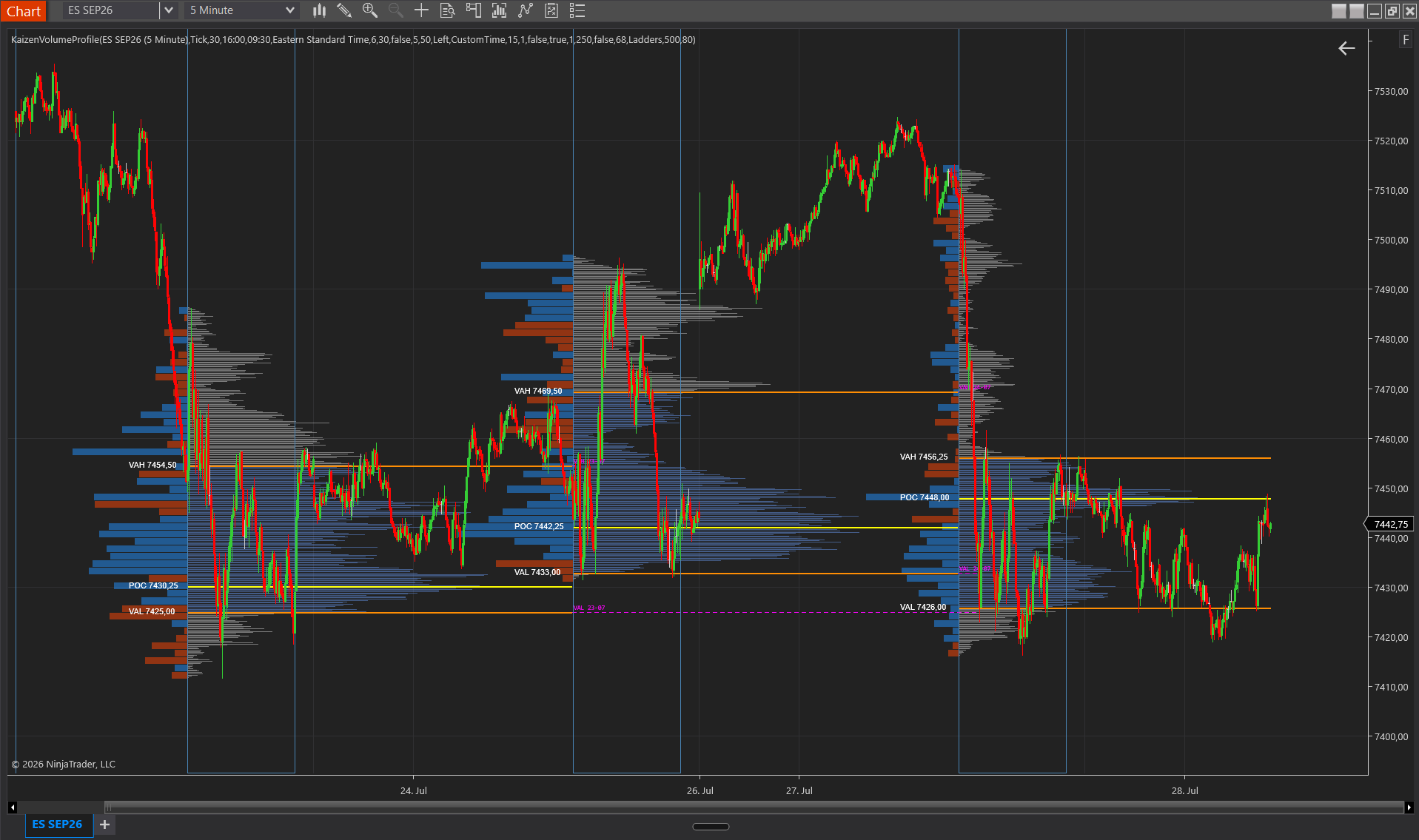
KaizenVolumeProfile baut ein Volumen-pro-Preis-Histogramm für Session, Tag, Woche, sichtbares Fenster oder eigenen Zeitraum, mit POC, Value Area und Naked Levels.
Aktualisiert: 1. August 2026
KaizenVolumeProfile baut ein Volumen-nach-Preis-Histogramm neben den Balken und zeigt, wie viele Kontrakte auf jedem Preisniveau während einer Session, eines Tages, einer Woche, eines sichtbaren Fensters oder eines benutzerdefinierten Zeitraums den Besitzer wechselten. Für jedes Profil berechnet die Engine den Point of Control (POC), das einzelne Preisniveau mit dem höchsten Volumen, und die Value Area (VAH/VAL), die engste Preisspanne, die einen konfigurierbaren Prozentsatz (Standard 68 %) des Gesamtvolumens enthält. Aufeinanderfolgende Profile mit ähnlichen Value Areas können automatisch zu einem Composite verschmolzen werden, was Multi-Session-Balance-Zonen offenlegt.
Interpretation
- POC als Magnet — der Markt hat hier mehr Kontrakte gehandelt als an jedem anderen Level; es ist der Konsens-”Fair Price” der Periode. Wenn der Preis sich vom POC entfernt, kehrt er tendenziell zurück, besonders innerhalb derselben Session.
- Value Area als Komfortzone — 68 % des Volumens fanden zwischen VAL und VAH statt. Innerhalb der VA = normale Auktion. Außerhalb = der Markt exploriert oder lehnt ab; außerhalb-und-zurück-hinein ist ein klassisches Mean-Reversion-Setup.
- Naked Levels als Akzeptanz-Lücken — Preisniveaus innerhalb oder angrenzend an die VA, die null Volumen hatten. Diese wirken oft als Magnete, weil der Markt sie “unerledigt” hinterlassen hat und die Lücke tendenziell schließt.
- Composite-Merging zeigt Multi-Day-Struktur — wenn Montags- und Dienstags-Session ungefähr dieselbe Range akzeptieren, verschmelzen die Profile zu einem höheren, breiteren Histogramm, das eine institutionelle Konsens-Zone markiert.
- Profilbreite = Day Type — ein schmales, hohes Profil deutet auf einen Trend- oder Directional-Day hin; ein breites, flaches Profil auf einen Balance- oder Range-Day. Die Form ist oft schon vor Session-Ende erkennbar.
Composite Mode (wie Ähnlichkeit gemessen wird)
Zwei Profile verschmelzen, wenn beide Bedingungen erfüllt sind:
- Ihre VAH und VAL unterscheiden sich um weniger als die Composite Tolerance % der durchschnittlichen VA-Range.
- Ihre Value Areas überlappen sich zu mindestens 50 %.
Beispiel bei 30 % Toleranz: Montag VAH=5100, VAL=5060 (Range 40); Dienstag VAH=5110, VAL=5065 (Range 45). Durchschnittliche Range = 42,5, Toleranz-Fenster = 12,75. VAH-Drift = 10 und VAL-Drift = 5, beide innerhalb der Toleranz, und die Profile überlappen mehr als 50 %, also verschmelzen sie.
Nutze 10–15 % für striktes Merging (nur nahezu identische Sessions) und 40–50 % für lockeres Merging, das breitere Balance-Phasen gruppiert. Standard 30 % ist ein guter Ausgangspunkt für die meisten liquiden Futures.
Einstellungen
Profile
- Profile Mode — definiert die Zeitgrenze, die das Profil zurücksetzt. Session = setzt zum Exchange-Session-Open zurück (Standard für RTH-Trader). Daily = setzt um Mitternacht zurück. Weekly = ein Profil pro Handelswoche. VisibleWindow = das Profil deckt immer die aktuell sichtbaren Balken ab und wird bei Pan/Zoom neu berechnet. CustomTime = akkumuliert nur zwischen den konfigurierten Start-/Endzeiten (zum Beispiel nur RTH auf einem 24h-Future).
- Week Starts — (neu in v2.3, nur Weekly) CalendarMonday (Standard) beginnt die Woche am Montag 00:00. SessionOpen rechnet die Sonntagabend-Session bereits in die neue Woche statt in die alte.
- Accuracy Mode — Minute (Standard) erstellt eine 1-Minuten-Nebendatenserie und verteilt das Volumen jedes Balkens auf die minütlichen Preise, die er berührt hat, was intra-bar Volumenstruktur offenlegt. Tick ist präziser, erfordert aber Tick Replay im historischen Modus; die Engine warnt, wenn Tick Replay aus ist. Off behandelt jeden Balken als einzelnen Preispunkt (grober, kein Intrabar-Detail).
- Ticks Per Level — Zeilen-Aggregation. 1 = jeder Tick ist eine eigene Zeile (maximale Detailtiefe, dicht auf breiten Ranges). 4 auf ES = 1 Zeile pro ganzem Punkt. Höhere Werte komprimieren das Histogramm und reduzieren Speicher; niedrigere zeigen Mikrostruktur.
- Value Area % — Prozentsatz des Gesamtvolumens, der die VA definiert. Standard 68 (≈ 1 Standardabweichung auf einer Normalverteilung). 70 ist die ursprüngliche Steidlmayer-Konvention. 75+ gibt eine breitere, nachsichtigere VA.
- Custom Start Time — nur CustomTime: HH:mm-Profilstart (zum Beispiel 09:30).
- Custom End Time — nur CustomTime: HH:mm-Profilende (zum Beispiel 16:00). Ab v2.3 wird das Fenster als (Start, Ende] ausgewertet: Der Balken mit dem Stempel der Startzeit gehört noch zur Vorperiode und fällt heraus, der Balken mit dem Stempel der Endzeit gehört dazu. NinjaTrader stempelt Balken auf ihre Schlusszeit, daher rutschte vorher vorne ein Pre-Market-Balken hinein und hinten fiel der Schlussbalken heraus.
- Custom Time Zone — nur CustomTime: Windows-Zeitzonen-ID. Standard Eastern Standard Time, behandelt automatisch die Sommerzeit.
- Enable Composite Mode — wenn aktiv, werden aufeinanderfolgende Profile, die den Ähnlichkeitstest bestehen, zu einem breiteren Composite verschmolzen. Standard aus.
- Composite Tolerance % — max. % der durchschnittlichen VA-Range, um die VAH/VAL driften dürfen, bevor zwei Profile als unterschiedlich gelten. Standard 30. Niedriger = strikter, mehr Einzelprofile; höher = lockerer, mehr Composites.
Visuals
- Position — Profil wird links oder rechts von den Preisbalken gerendert.
- View Style — Ladders = gestuftes Histogramm (jede Zeile ist ein durchgehender Balken). Area = zusammenhängende Form, optisch weicher, gut für Composites über viele Zeilen.
- Width % — max. Histogrammbreite als % des Abstands zwischen Balken. Höher = breiter, optisch dominant; niedriger = kompakt.
- Opacity % — Histogramm-Transparenz 0–100. Niedrige Werte (15–30) lassen Candles durch das Histogramm durchscheinen.
- Show Profile — Master-Schalter für die Histogrammbalken. Aus = nur POC/VAH/VAL/Naked Levels werden gerendert (nützlich für eine saubere Unterstützungs- und Widerstands-Referenz).
- Show POC — horizontale Linie am Preis mit dem höchsten Volumen.
- Show Value Area — schattiert oder zeichnet Linien zwischen VAL und VAH.
- Show Labels — Preis-Labels neben POC/VAH/VAL.
- Show Naked Levels — horizontale Strahlen von ungetesteten VAH/VAL/POC vergangener Sessions, die als Magnete wirken, bis der Preis sie erreicht.
- Show Delta Histogram — (neu in v2.0) rendert ein zweites Histogramm neben dem Volumen-Histogramm, das das aggressive Delta pro Preisniveau zeigt: Buy Delta (aggressive Käufe) in einer Farbe und Sell Delta (aggressive Verkäufe) in einer anderen. Identifiziert Zonen, in denen Kauf- oder Verkaufsdruck dominierte, was das flache Volumen-Histogramm nicht zeigt. Vor allem in Multi-Day-Composites nützlich, um institutionelle Absorptionszonen zu erkennen.
- Show AMT Class — (neu in v2.3) zeigt den Dalton-Eröffnungstyp (OAR/OAV/OIV/OBV/OBR) über dem Profil. Immer aus der RTH-Session 09:30–16:00 ET gegen Range und Value Area des Vortages gerechnet, unabhängig von den Handelszeiten des Charts und vom Profile Mode. Ein ETH-Chart zeigt also die RTH-Klasse, und der Wert stimmt mit KaizenTPO und KaizenStatsProfile überein. Für die US-Index-Futures gedacht (ES/NQ/YM/RTY): Auf Instrumenten mit anderer Hauptsession (GC, FDAX) wird über ein Fenster gerechnet, das dort keine besondere Bedeutung hat.
Low Volume Nodes (LVN) (neu in v2.3)
Ein Low Volume Node (LVN) ist ein schmaler Preisbereich, durch den der Markt gelaufen ist, ohne dort Volumen aufzubauen — eine Ablehnungszone zwischen zwei Akzeptanzbereichen. Kommt der Preis später zurück, durchquert er solche Zonen meist schnell; ein Halt darin ist eine Verhaltensänderung und einen zweiten Blick wert.
Die Erkennung sucht ein echtes Tal zwischen zwei Gipfeln: Ein Bereich zählt nur, wenn er unter dem Node Threshold liegt und auf beiden Seiten von deutlich volumenstärkeren Bereichen flankiert wird. Ein reiner Schwellenwert würde die dünnen Enden jedes Profils mitzählen — das sind Value-Area-Ränder, keine Nodes.
- Show LVN — Master-Schalter. Standard aus. Erkannte Nodes werden als Band gezeichnet, das sich nach rechts fortsetzt, bis der Preis wieder hineinhandelt.
- Bin Size (ticks) — Aggregation vor der Erkennung. Standard 4 (auf ES = 1 Punkt). Unter 4 meldet der Detektor Tick-Rauschen; ein Node muss mindestens 2 Bins breit sein.
- Node Threshold (% of POC) — ein Bin gilt als dünn unterhalb dieses Anteils am Volumen des POC-Bins. Standard 25. Höher = mehr und breitere Nodes.
- Flank Threshold (% of POC) — absolute Untergrenze für die Gipfel auf beiden Seiten. Standard 35. Hält die dünnen Enden des Profils draußen.
- Max Nodes per Profile — Obergrenze der gemeldeten Nodes pro Profil. Standard 3 — die ausgeprägtesten zuerst.
- LVN Opacity % — Transparenz der Bänder. Standard 25.
Session Highlight (neu in v2.0)
Hebt visuell auf dem Chart das Zeitfenster hervor, das die Profilberechnung speist. Vor allem für den CustomTime-Modus gedacht (zum Beispiel wenn du 09:30–16:00 ET auf einem 24h-Future einstellst, damit das VP nur mit der RTH berechnet wird), funktioniert aber auch in den anderen Modi.
- Show Session Background — wenn aktiv, schattiert mit einer halbtransparenten Farbe alle Balken innerhalb des konfigurierten Zeitfensters. Du siehst auf einen Blick, welcher Chart-Abschnitt in die Berechnung einfließt.
- Show Session Box — wenn aktiv, zeichnet eine Box mit Rahmen um dasselbe Zeitfenster. Nützlich, wenn du eine klare Markierung ohne farbigen Hintergrund willst, oder ergänzend zum Background.
Farben
- VA Color — Histogrammzeilen innerhalb der Value Area.
- Non-VA Color — Histogrammzeilen außerhalb der VA, üblicherweise ein dezenterer oder grauerer Ton.
- Text Color — Preis-Labels.
- POC Color — POC-Linie. Standard Gold für hohen Kontrast.
- VAH/VAL Color — Value-Area-Grenzlinien.
- Naked Level Color — Strahlen ungetesteter vergangener Levels.
- Buy Delta Color — (neu in v2.0) Farbe der Delta-Histogrammzeilen mit dominierendem Kaufdruck.
- Sell Delta Color — (neu in v2.0) Farbe der Delta-Histogrammzeilen mit dominierendem Verkaufsdruck.
- Session Background Color — (neu in v2.0) Farbe und Transparenz der Session-Schattierung (wenn Show Session Background aktiv ist).
- Session Box Color — (neu in v2.0) Farbe des Rahmens der Session-Box (wenn Show Session Box aktiv ist).
- LVN Color — (neu in v2.3) Farbe der LVN-Bänder. Standard Gold.
Performance
- Max Lookback Profiles — Anzahl abgeschlossener Profile, die auf dem Chart gehalten werden. Standard 5. Älteste Profile werden über das Limit hinaus verworfen. Erhöhe für Multi-Week-Kontext, senke, um Speicher auf RAM-knappen Maschinen zu sparen.
- Update Interval (ms) — Throttle für Live-Profil-Redraws. Standard 250 ms. Auf schnellen Instrumenten (ES/NQ) auf 500+ erhöhen, falls Chart-Stutter auftritt; auf 100 senken für sehr reaktive Symbole mit niedrigem Volumen.
- Visible Window Debounce (ms) — nur VisibleWindow-Modus: Verzögerung vor der Neuberechnung nach einem Pan/Zoom, damit kontinuierliches Scrollen nicht laufend Neuberechnungen auslöst.
Voraussetzungen
Für präzise Historie im Accuracy-Modus Tick muss Tick Replay aktiviert sein (siehe Installation und erste Schritte).