KaizenClusterSearch
KaizenClusterSearch findet Preiscluster mit hohem Volumen in jedem Balken, markiert sie im Chart und projiziert ungetestete Cluster-Levels als Unterstützung/Widerstand.
Aktualisiert: 1. Juli 2026
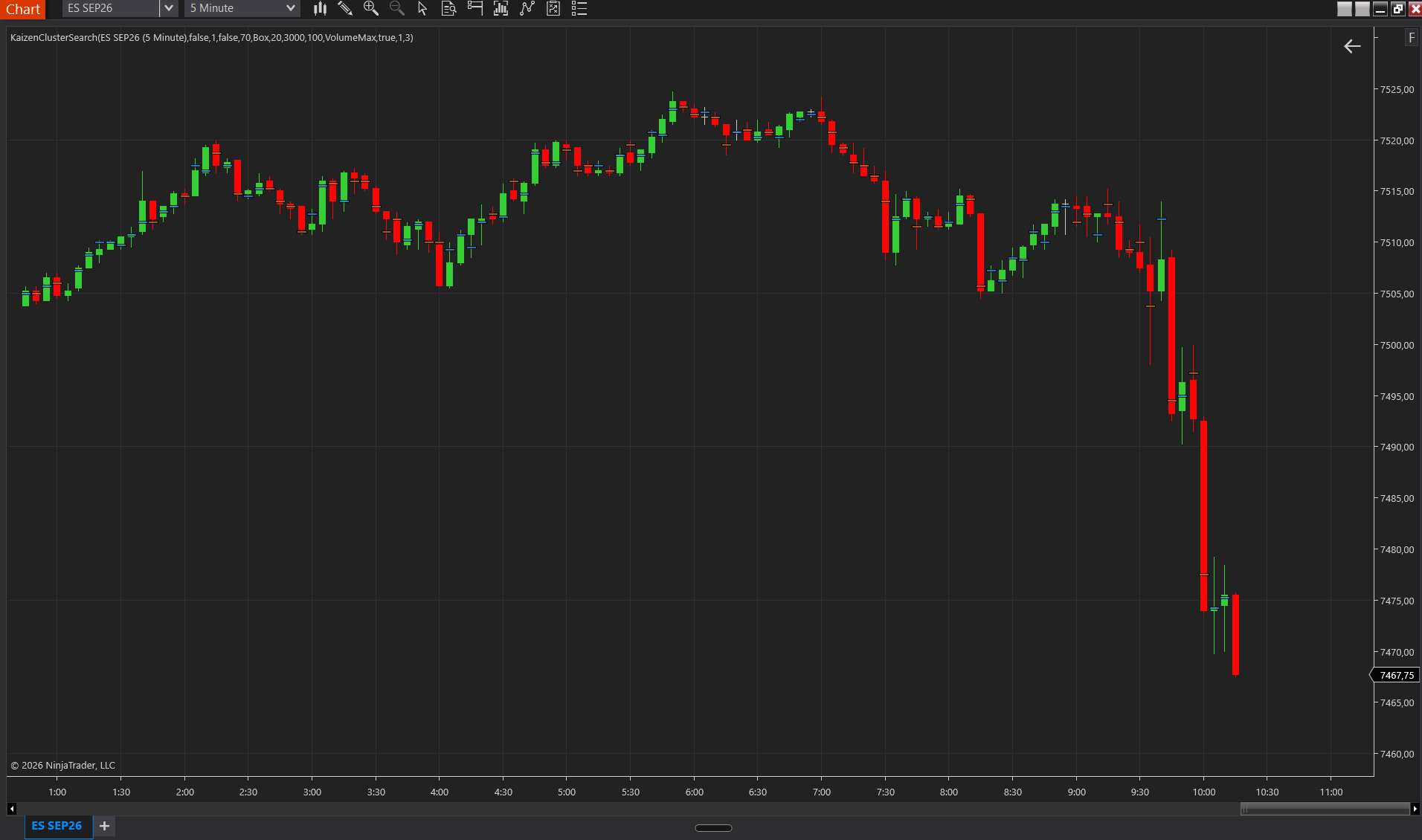
KaizenClusterSearch erkennt Preiscluster mit hohem Volumen innerhalb jedes abgeschlossenen Balkens. Das Volumen pro Preisniveau wird summiert (Niveaus gruppiert nach Ticks Per Level), und Niveaus, die eine Erkennungsregel bestehen, werden als Cluster markiert, entweder als einzelner Box-Marker am zentralen Preis oder als verlängerte gestrichelte Linie, die nach vorne projiziert wird, bis der Preis sie berührt. Zwei Erkennungsmodi lassen dich die Auswahlregel wählen: der absolute (wähle das Niveau mit dem höchsten Volumen) oder der relative (wähle jedes Niveau über X % des durchschnittlichen Volumens pro Niveau).
Interpretation
- Cluster in einem bullischen Balken = Käufer auf diesem spezifischen Preis absorbiert (potenzielle Nachfrage).
- Cluster in einem bärischen Balken = Verkäufer absorbiert (potenzielles Angebot). Der Indikator codiert Cluster aus bullischen vs. bärischen Balken farblich.
- Verlängerte unerledigte Niveaus wirken als Magnete: ungetestete Cluster werden oft erneut besucht, bevor ein Trend fortsetzt.
VolumeMax vs. VolumeRelative
- VolumeMax wählt nur das eine Niveau mit dem höchsten Volumen pro Balken: einfach, stark, ohne Unordnung.
- VolumeRelative wählt jedes Niveau über einer %-Schwelle des durchschnittlichen Volumens pro Niveau des Balkens: granularer, mehr Cluster pro Balken.
Ticks-Per-Level-Trade-off: ein kleinerer Wert legt feine Struktur offen, erzeugt aber Rauschen; ein größerer Wert aggregiert Ticks und produziert sauberere, stärkere Cluster.
Einstellungen
Logic
- Cluster Search Mode — VolumeMax = einzelnes Niveau mit höchstem Volumen pro Balken. VolumeRelative = jedes Niveau über einer %-Schwelle (mehr Cluster, mehr Detail).
- Volume Multiplier — nur VolumeRelative: Schwelle = durchschnittliches Volumen pro Niveau × Multiplikator. Standard 3.0 (3× der Durchschnitt). Niedriger (1.5) = mehr Cluster; höher (5.0) = nur extreme Konzentrationen.
- Min. Absolute Volume — harte Untergrenze; jeder Cluster muss ≥ dieses Volumen haben, um gerendert zu werden, unabhängig vom Modus. Standard 200. Setze ihn auf 5–10 % des typischen Balkenvolumens für einen sinnvollen Rauschfilter.
- Ticks Per Level — aggregiert Ticks in Preisniveaus. 1 = jeder Tick ist ein eigenes Niveau. 4 auf ES = 1-Punkt-Zeilen. Höhere Werte reduzieren Rauschen und Speicher; niedrigere zeigen Mikrostruktur.
- Max Clusters Per Bar — Grenze für Marker pro Balken, nur VolumeRelative. Standard 20. Wenn mehr Niveaus die Schwelle bestehen, werden nur die Top-N nach Volumen gerendert. VolumeMax ignoriert dies.
Visuals
- Marker Style — Box / Diamond / WideLineMarker; rein visuell.
- Marker Opacity % — Transparenz 0–100. Standard 70.
- Behind Bars — wenn aktiv, werden die Cluster hinter den Candles gerendert (untergeordnet). Standard aus (im Vordergrund).
- Extend Unfinished — jeder Cluster wird als horizontale gestrichelte Linie nach vorne projiziert, bis der Preis sie innerhalb einer halben Niveaubreite berührt. Nützlich zur Identifikation unbestätigter Niveaus. Standard aus.
- Extend Line Width — Strichstärke 1–5 der verlängerten gestrichelten Linien.
Farben
- Positive Bar Color — Clusterfarbe, wenn der Ursprungsbalken bullisch ist (Close > Open). Standard DodgerBlue.
- Negative Bar Color — Clusterfarbe, wenn der Ursprungsbalken bärisch ist. Standard Chocolate.
- Extended Line Color — Farbe der gestrichelten Verlängerung. Standard Gold.
Data / Performance
- Show Tick Replay Warning — Meldung auf dem Chart, wenn Tick Replay aus ist (erforderlich für präzises historisches Volumen pro Niveau).
- Max Stored Bars — Historie-Limit. Standard 3000.
Voraussetzungen
Für präzise Historie muss Tick Replay aktiviert sein (siehe Installation und erste Schritte).